
なんとなくスマートリモコンに興味はあるけどなかなか始められずにいる、という方はいませんか。
メジャーな商品ではないので少しとっつきにくいイメージがありますが、方法さえわかれば誰でも意外と簡単にスマートリモコンを始めることができます。
この記事では、スマートリモコンに興味はあるけど何から始めたら良いのか悩んでいる方向けに、スマートリモコンの始め方を解説していきます。
- スマートリモコンを始めるために必要なものがわかる
- 最低限の設定ができる
- 家電を自動で動かせる
STEP0|スマートリモコンとは?
スマートリモコンの概要
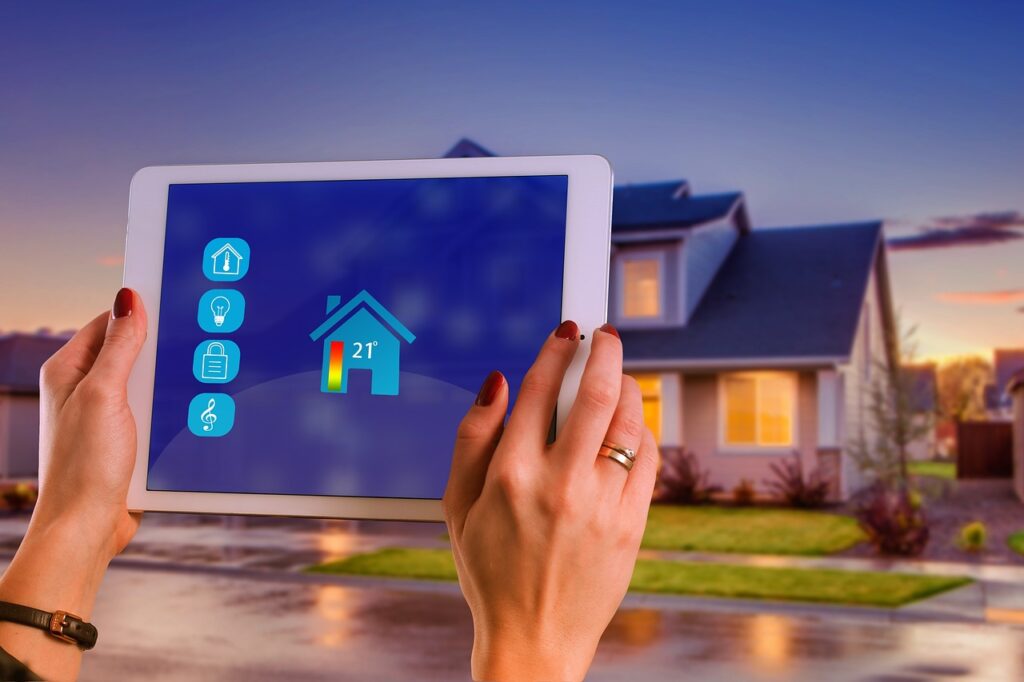
スマートリモコンとは、赤外線やWi-Fi、Bluetoothなどの技術を使用して、家電製品をスマートフォンや音声アシスタントを通じて操作するためのデバイスです。
従来のリモコンが各家電を近い距離から操作していたのに対し、スマートリモコンはインターネット経由で操作できるため、離れた場所からでも家電の制御が可能です。
また、スマートスピーカーと連携すれば、音声での操作も可能です。
スマートリモコンでできること
- リモート操作:
スマートフォンやタブレットで、外出先から自宅の家電を操作できます。
エアコンや照明を遠隔操作できるので、消し忘れ対策や不在時の防犯対策にもなります。 - 音声での家電操作:
Amazon EchoやGoogle Nestなどのスマートスピーカーと連携すれば、音声で家電を操作可能になります。
「アレクサ、照明をつけて」と話すだけで部屋の照明を操作することが可能です。 - 他のスマートデバイスとの連携:
スマート照明やセキュリティカメラ、センサーと連携し、全体的なスマートホームを実現できます。 - 家電操作の自動化:
タイマーやシーン設定などを通じて、家電を自動的に操作することができます。
スマートリモコンを使う上での注意点
スマートリモコンはとても便利なデバイスですが、下記のような注意点があります。
これらを理解した上で導入を検討しましょう。
STEP1|ネット契約(スマートリモコンを動かすために必須)
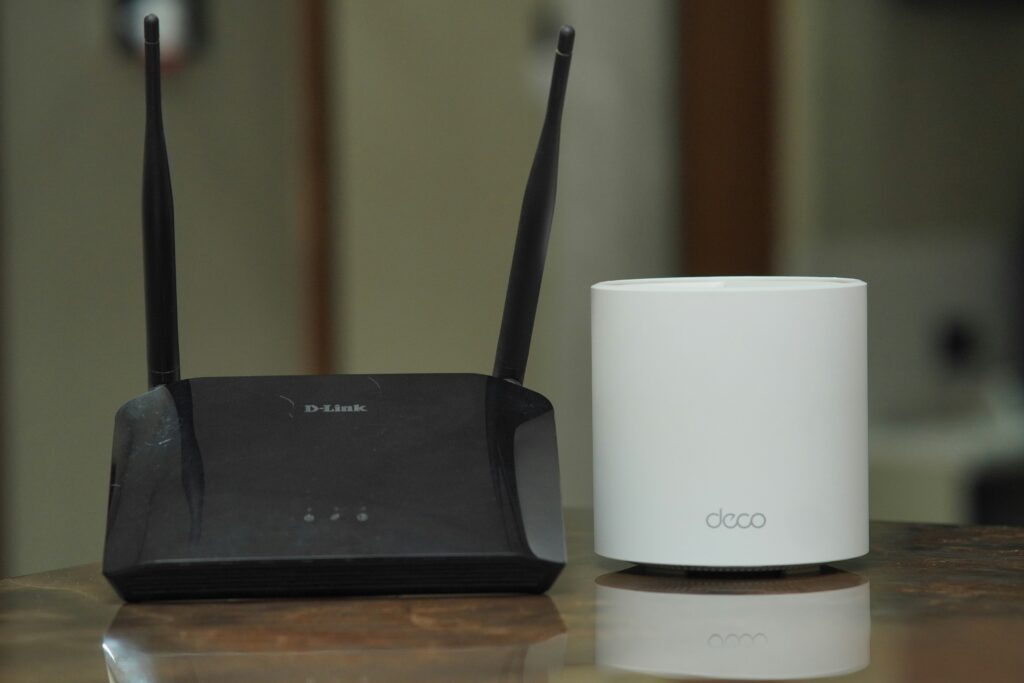
スマートリモコンは、Wi-Fiを通じてスマホと通信する仕組みになっています。
そのため、ネット環境がないとスマートリモコンは使えません。
とはいえ、特別なネット契約が必要なわけではないので安心してください。
どんなネット回線があればいい?
結論から言うと、一般的な家庭用インターネット回線であれば問題ありません。
例えば、次のような回線です。
- 固定回線(フレッツ光、ドコモ光など) ⇒工事を行い、回線を家に引き込むタイプ
- ホームルーター(ソフトバンク光など) ⇒工事不要で、コンセントを指すだけで良いタイプ
普段スマホやパソコンで自宅のネット回線(無線)が使えている環境なら、ほぼそのまま利用できます。
もし自宅に固定回線かホームルーターのどちらも無い場合、まずは自宅のネット環境を整える必要があります。
「スマートリモコン」だけでなく、関連して使うと便利な「スマートスピーカー」にも安定したネット回線が必要になるため、固定回線の利用申し込みをしましょう。


モバイルルーターでも使える?
WiMAXのようなモバイルルーター(充電して外出先でも使えるタイプ)でもスマートリモコンを使うことは可能ですが、
といったデメリットがあります。
そのため、スマートリモコンを安定して使いたい場合は、固定回線かホームルーターをおすすめします。
ネット環境に関する注意点
スマートリモコンを使う上で、必ず知っておいてほしい注意点があります。
最近の無線LANルーターは、
- 2.4 GHz
- 5 GHz
- 6 GHz
の周波数帯を使えることが多いですが、スマートリモコンは2.4GHzのみ対応していることが多いです。
もし設定時にうまく接続できない場合は、Wi-Fiが5GHzや6GHzになっていないかを確認してみてください。
STEP1のまとめ
ネット環境が確認できたら、次はスマートホームの操作に欠かせないスマホの準備に進みます。
次のSTEPでは、スマートホームに必要なスマホ環境について解説します。
STEP2|スマホ契約(スマートリモコンを設定・操作するために必須)
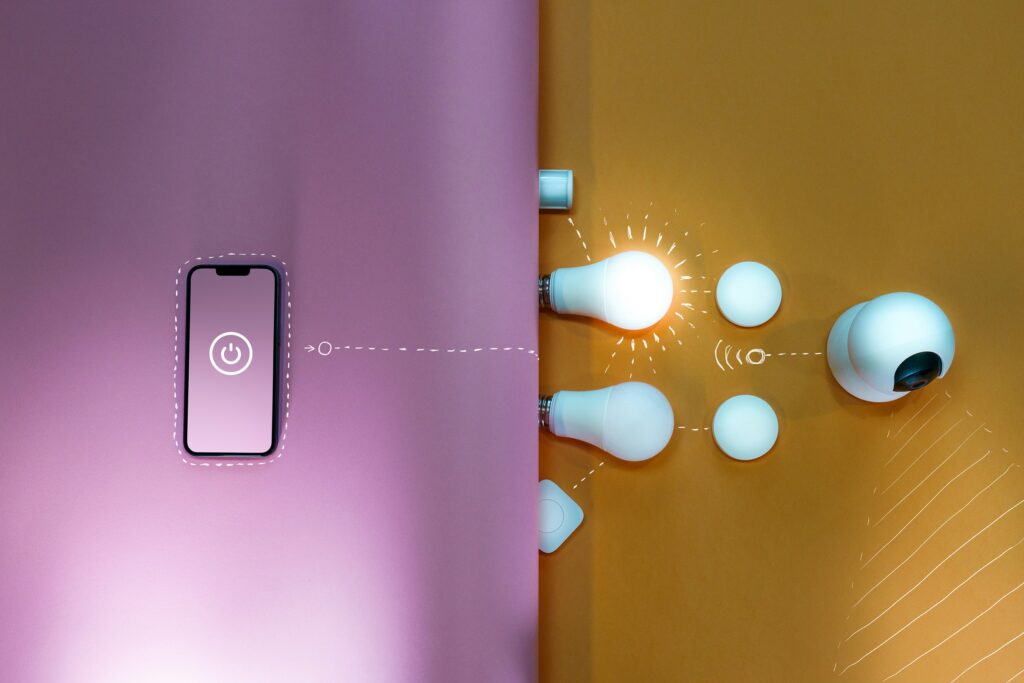
スマートリモコンの設定は、スマホのアプリから行います。
パソコンからではできないことが多いです。
とはいえ、「高性能な最新スマホ」や「特別な契約」は必要ありません。
どんなスマホがあればいい?
結論から言うと、iPhoneやAndroidスマホを使用していれば問題ありません。
スマートリモコンの設定にはiPhoneとAndroid用にスマホアプリが用意されているので、普段使っているスマホがそのまま使えます。
スマホ契約で気にしなくていいこと
スマートリモコンをスマホから設定・操作と聞くとスマホ契約について不安になるかもしれませんが、次の点は気にしなくて大丈夫です。
- 通信キャリア(大手 / 格安SIM)
- 通信速度
- データ容量(ギガ)
アプリの操作は通信量も少なく、格安SIMでも全く問題無いです。
スマホでできること
スマートリモコンの設定以外に、スマホで以下のようなことができます。
- 外出先からエアコンをONにし、帰宅前に部屋を快適な温度に
- 長期出張先のホテルから自宅の照明をONにし、自宅の防犯対策
- 寝室のベッドに入ったまま、リビングの家電を全てOFF
家の中でも外でも、スマホが「リモコン」になります。
STEP2のまとめ
スマホの準備ができたら、いよいよ次は「スマートリモコン」本体を用意します。
次のSTEPでは、どのスマートリモコンを選べばいいのか、購入時のポイントを解説します。
STEP3|スマートリモコンを購入する
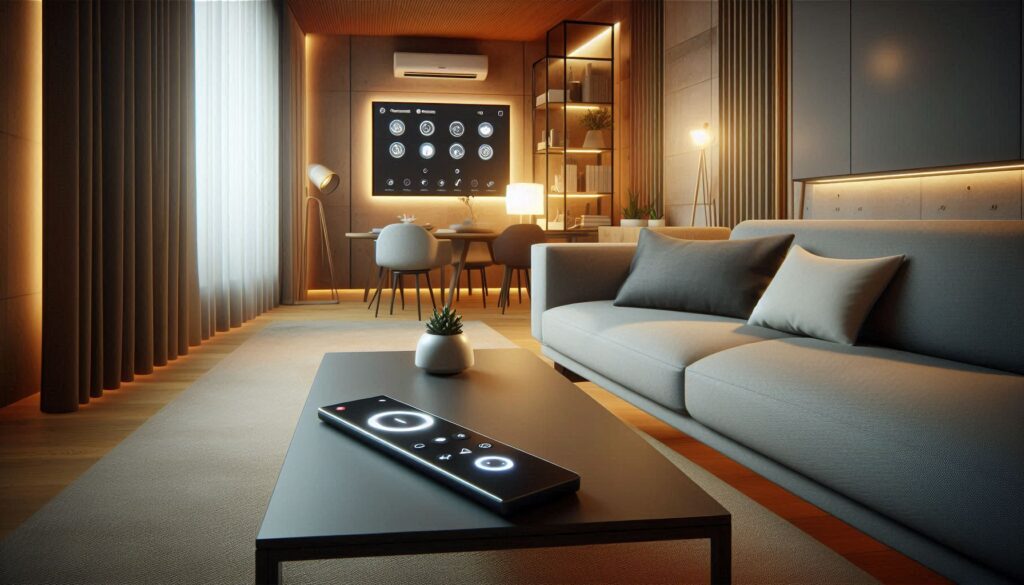
ネットとスマホの環境が用意できたら、次はスマートリモコン本体を購入します。
スマートリモコンを選ぶ際のポイントは以下の3点です。
それぞれ確認していきましょう。
※とにかく失敗の無いモデルが欲しいという方向けに、記事の後半でおすすめのスマートリモコンも紹介しますのでご安心ください。
- 具体的な対応家電の確認
- 搭載センサーの確認 ※操作を自動化したい場合のみ
- 対応するスマートスピーカーの確認 ※音声で操作したい場合のみ
まずは「対応している家電」を確認する
スマートリモコンを選ぶうえで、最初に確認すべきポイントは「対応家電」です。
スマートリモコンは、赤外線リモコンで操作する家電に対応しています。例えば、
- エアコン
- テレビ
- 照明
- 扇風機
など、「今リモコンで操作している家電」であれば、ほとんどの場合そのまま使えます。
反対に、「リモコンが無い家電」は赤外線での操作ができず、スマートリモコンでの操作は出来ないため注意が必要です。
また、リモコン操作可能な家電(≒スマートリモコンで操作可能な家電)であっても、スマートリモコンと家電の型番の組合せによっては家電の細かい操作ができない場合があることにも注意する必要があります。
例えば、「エアコンのON/OFFはできるが、内部洗浄や加湿暖房と言ったメーカー独自の機能は操作できない」といったこともあります。
家電の細かい操作を行うために、各スマートリモコンブランドは「プリセット」という家電操作設定のパッケージのようなものを用意しています。
操作したい家電にこのプリセットが用意されているかどうかで、スマートリモコン自体の使い勝手にも大きく影響してきます。
特にエアコンはメーカーごとに細かい違いがあるため、対応機種を事前に確認しましょう。
対象家電のプリセット有無は、各スマートリモコンブランドの公式ページで確認可能です。
https://shop.nature.global/pages/preset-appliance (Nature Remo)
https://www.switchbot.jp/pages/search-for-compatible-infrared-appliances (SwitchBot)
家電操作を自動化したいなら「センサー搭載モデル」を選ぶ
「家電をスマホで操作できればOK」という場合は、基本的にどのスマートリモコンでも問題ありません。
一方で、
- 室温に応じてエアコンを動かしたい
- 部屋が暗くなったら照明をつけたい
といったように、部屋の状態に応じて自動的に家電を操作したい場合は、センサー搭載モデルを選ぶ必要があります。
スマートリモコンの中〜上位モデルには「温度センサー」や「照度(明るさ)センサー」、「人感センサー」といった各種センサーが搭載されています。
各センサーの具体的な例をあげるとこんな感じです。
- 温度センサー: 室温が28℃を超えるとエアコンの冷房運転を自動でONにする
- 照度センサー: 夕方暗くなってきたら部屋の照明を自動でONにする
- 人感センサー: 部屋にに入ると照明を自動でON、部屋からいなくなってしばらく時間が経つと自動でOFFにする
黄色いマーカー部分が、家電操作を自動的に行うための発動条件(トリガー)となっているわけです。
照度センサーで照明自動ON(在宅している感を出す)、人感センサーで侵入者を検知、といったことができるので、出張や旅行などでしばらく家にいない期間の防犯対策にも大いに役立ちます。
何をしたいかを基準にして必要なセンサーを選ぶと良いでしょう。
音声操作をしたいなら「対応するスマートスピーカー」を確認
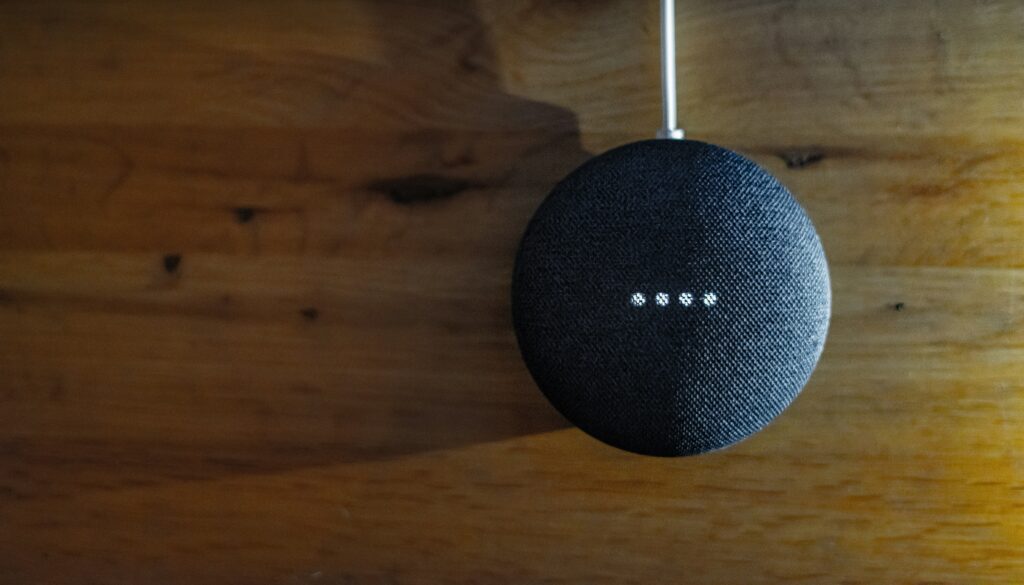
「声で家電を操作したい」という方は、スマートスピーカーとの連携対応も確認しておきましょう。
「スマートリモコン」と「スマートスピーカー」を連携することで音声での家電操作が可能となります。
例えば、「アレクサ、エアコンをつけて」と話すだけでエアコンが作動します。
スマートスピーカーには定番なものとして、
- Amazon Echo
- Google Nest
- Apple HomePod
があります。
それぞれ独自のAIアシスタントが搭載されていますが、音声操作をする上ではどれを選んでも問題無いです。
※Apple HomePodだけは対応スマホがiPhoneのみのため、Androidユーザーの方は要注意です。
| シリーズ名 | Amazon Echo | Google Nest | Apple HomePod |
|---|---|---|---|
| AIアシスタント | Alexa(アレクサ) | Googleアシスタント / Gemini | Siri |
| 対応スマホ | iPhone / Android | iPhone / Android | iPhoneのみ |
| モデルの例 | Echo Dot | Google Nest Mini | HomePod mini |

ちなみに私は Echo Dot → Apple HomePod mini → Google Nest mini → Echo Studio → Echo Dot(現在) と各モデルを渡り歩いています。

 ポチップ
ポチップ
初心者におすすめのスマートリモコン
スマートリモコンには複数のメーカーから販売されています。
その中でも定番なのは、Nature RemoシリーズとSwitchBotシリーズです。
設定が簡単で、対応する家電も豊富です。
こちらの記事でも紹介していますが、以下の理由で初心者向けにはNature Remoシリーズがおすすめです。
Nature Remoシリーズは、Remo 3 / Remo mini 2 / Remo nano 等のモデルがあります。
どのモデルにするか、これもまた悩みポイントだと思いますので、何をしたいかを基準にモデルを選ぶことをおすすめします。
 ポチップ
ポチップ
STEP3のまとめ
スマートリモコンを購入したら、次はアプリを使った初期設定に進みます。
STEP4|初期セットアップ(アカウント作成〜家電登録)
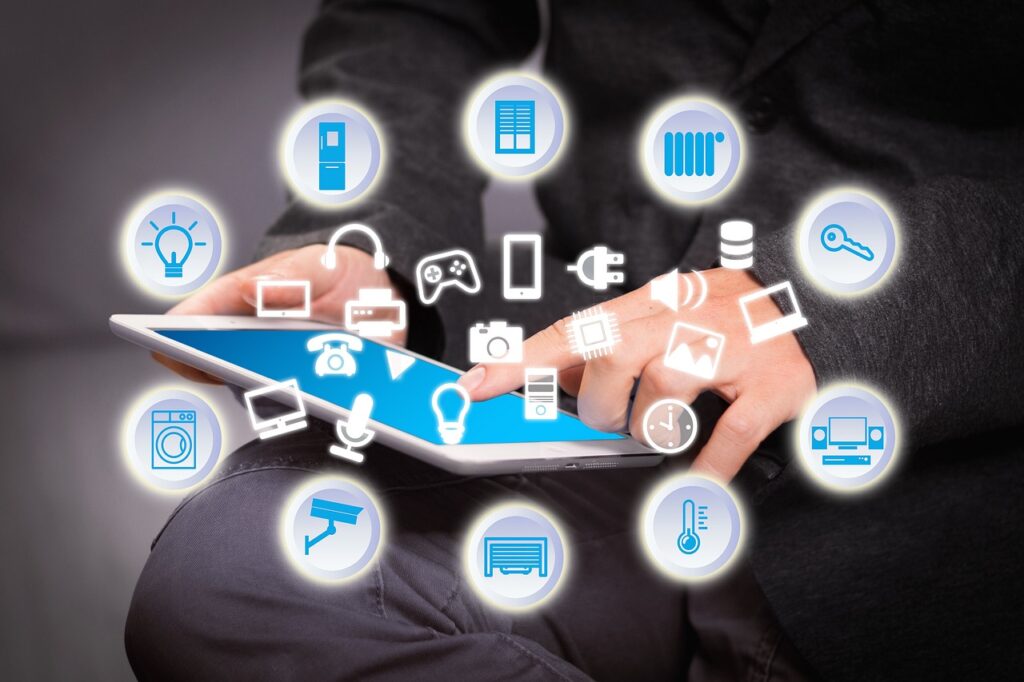
必要な機能を搭載したスマートリモコンを購入したら、次はいよいよセットアップをしていきましょう。
セットアップでやることは次の4つだけです。
画面通り進めれば、10分もかからずに終わる内容なので安心してください。
- Step 1スマホアプリをダウンロード
- Step 2Nature Remoアカウントを作成
- Step 3Nature Remo本体をセットアップ
- Step 4操作したい家電(デバイス)を登録
詳細な手順(画面操作・スクショつき)はこちら記事にまとめているので、ご参照ください。
次のSTEPでは、このスマートリモコンを「さらに便利」にする設定を紹介します。
STEP5|オートメーション設定で家電操作を自動化する

STEP4までで、スマホから家電を操作できるようになりました。
次は、「自分で操作しなくても勝手に動く」状態 を作ります。
オートメーションとは?
オートメーションとは、
「○○になったら、△△する」
をあらかじめ決めておく機能です。
例えば、
- 温度が一定以上になったら、エアコンをON
- 指定した時間になったら、照明をOFF
- 人感センサーが反応したら、テレビをON
といったことが、何もしなくても自動で行われるようになります。
この「◯◯」にあたる部分を「トリガー」、「△△」に当たる部分を「アクション(操作内容)」と言います。
オートメーションは、このトリガーとアクションを組み合わせて作ります。
- トリガー = 何をきっかけに動かすか
- アクション = 何をするか(操作内容)
この2つが理解できれば、設定自体は難しくありません。
何をきっかけに動かすか(トリガー)
まずは「どんなタイミング」で家電を動かすか を決めます。
個人的によく使うトリガーは、主に次の2つです。
時間トリガー
もっともシンプルで、使いやすいのが「時間指定」です。
例えば、
- 朝7時になったら、照明をON
- 夜23時になったら、エアコンをOFF
- 平日だけ決まった時間に、加湿器を動かす
のように条件指定できます。
温度トリガー
次は、「室温」をトリガーにした自動化 です。
例えば、
- 室温が28℃を超えたら、エアコンON
- 室温が25℃を下回ったら、エアコンOFF
のように条件指定できます。
暑い・寒いと感じる前に、家電が自動で動いてくれます。
高齢者の熱中症やヒートショックにも有効に使えるのではないでしょうか。
※ただし、温度をトリガーとする場合には「温度センサー搭載」のスマートリモコンが必要なのでご注意ください。
家電をどう動かすか(アクション/操作内容)
次に、トリガーが発動したときに「家電をどう動かすか」 を決めます。
例えば、
- 朝7時になったら、照明をON
- 室温が28℃を超えたら、エアコンON
のように、家電で何をするかを指定できます。
トリガーとアクションを組み合わせる
ここまでできれば、オートメーションは完成したも同然です。
例えば、
- 朝7時になる(トリガー) → 照明をつける(アクション)
- 室温28℃を超える(トリガー) → エアコンをつける(アクション)
このように、
「○○になったら、△△する」
を設定すれば、オートメーションの設定は完了です。
(応用編)シーンを使うともっと便利
慣れてきたら、「シーン」を使うとさらに快適になります。
シーンとは、「複数の家電を1つの操作で実行できる機能」です。
これを使用すると、部屋にある複数の家電を一括で操作したり、特定の家電の連続操作が可能になります。
例えば、
- 外出時に全ての家電をOFFにする
- 朝7時にテレビをつけて、特定のチャンネルに変更する
といったシーンを作ることができます。
スマートリモコンの操作に慣れてきたら、シーンを活用してみることをおすすめします。
STEP5のまとめ
ここまで設定できれば、スマートリモコンを使いこなせている状態です。
よくある質問

毎月お金はかかるの?
基本的に、スマートリモコンの使用に毎月の料金はかかりません。
専用アプリも無料で提供されており、初期費用のみで使えます。
ただし、一部の製品やサービス(クラウド保存や拡張機能)では有料オプションがある場合もあります。
古い家電でも操作できるの?
赤外線リモコンを使っている家電であれば、古い製品でも操作可能です。
ただし、一部の特殊な信号方式や学習しづらいリモコンには非対応の場合もあります。
購入前に、スマートリモコンの対応機種一覧を確認することをおすすめします。
スマートリモコンを楽しもう!
ここに書いてある事だけで、初めての方でもスマートリモコンを始める事が出来ると思います。
(もし躓いてしまったらすみません。)
少しずつ使っていくうちに、いつの間にか「手放せない存在」になります。
この記事が、その最初の一歩になればうれしいです。
ここからが、スマートホームのスタート地点です。